Asiakasportaalin ohjeet
Heräsikö kysyttävää asiakasportaalista tai sen käytöstä? Tutustu alla oleviin käyttöohjeisiin ja usein kysyttyihin kysymyksiin.

Usein kysyttyä
Uusille asiakkaille (toistaiseksi vain yritysasiakkaille) luodaan tunnukset asiakasportaaliin automaattisesti asiakkuuden avaamisen yhteydessä.
Jos sinulla on jo Ramirentin yritysasiakkuus, mutta et ole saanut tunnuksia tai et pääse kirjautumaan portaaliin, otathan yhteyttä asiakaspalveluumme.
RamiSmart on tarkoitettu kaikille yritysasiakkaillemme. Huomioithan, että portaali ei ole vielä kuluttaja-asiakkaiden käytössä.
Uudet yritysasiakkaat saavat RamiSmartin käyttöön automaattisesti tilinavauksen yhteydessä.
Oletko jo asiakkaamme, mutta sinulla ei ole vielä tunnuksia? Ota yhteyttä asiakaspalveluumme, niin autamme sinua.
Miksi RamiSmart?
- Peruskalustonhallinta täysin maksutonta
- Helppokäyttöinen selaimella ja mobiililaitteilla
- Lisäominaisuudet, kuten työmaiden päästölaskenta, sovitaan erikseen
Tarvitsetko apua?
Valtakunnallinen asiakaspalvelumme palvelee arkisin klo 6.30–16.30.
Puhelin 0800 171 414
Sähköposti asiakaspalvelu@ramirent.fi
Ota yhteyttä asiakaspalveluumme. Asiakaspalvelijamme ja asiantuntijamme selvittävät tilanteen ja ottavat sinuun yhteyttä.
Jos olet unohtanut salasanasi, voit vaihtaa sen kirjautumissivun ”Unohditko salasanasi?” -linkin kautta.
Näet omat tilauksesi asiakasportaalin etusivulta löytyvän ”Omat tilaukset” -linkin kautta heti kirjautumisen jälkeen.
Työmaasi näet asiakasportaalin etusivulta löytyvän ”Työmaat” -linkin kautta heti kirjautumisen jälkeen.
Käyttäjähallintaan on pääsy vain yrityksen järjestelmänvalvojilla. Järjestelmänvalvoja voi luoda yritykselle uusia käyttäjiä ja määrittää heille käyttöoikeustason sekä poistaa ja muokata olemassa olevia käyttäjiä. Ota siis yhteyttä yrityksesi Järjestelmänvalvojaan.
Käyttäjäroolit ja käyttöoikeustasot
Järjestelmänvalvoja
- Pääsy kaikkiin asiakasportaalissa oleviin toiminnallisuuksiin ja näkymiin yritystasolla
- Uusien käyttäjien luonti ja olemassa olevien käyttäjien muokkaaminen ja poistaminen
- Uusien työmaiden luonti ja tietojen muokkaus, sekä työmaan käyttäjien muokkaus
Järjestelmänvalvojan roolia suositellaan käytettäväksi harkiten, koska tällä käyttöoikeustasolla käyttäjällä on pääsy kaikkiin olemassa oleviin ja myöhemmin julkaistaviin toiminnallisuuksiin ja näkymiin yritystasolla.
Pääkäyttäjä
- Pääsy yrityksen työmaille ilman erillisiä työmaakohtaisia käyttöoikeuksia
- Kaikki työmaakohtaiset käyttöoikeudet kulunvalvontaoikeutta lukuunottamatta
- Uusien työmaiden luonti ja tietojen muokkaus, sekä työmaan käyttäjien muokkaus
- Jos yrityksellä on Ramirentille y-tunnuksen alla useampia asiakasnumeroita, valitaan pääkäyttäjälle käyttäjätilin luonnin yhteydessä yksi tai useampi asiakasnumero, joille käyttöoikeus halutaan antaa
Pääkäyttäjän rooli mahdollistaa käyttäjälle yritystason (asiakasnumerokohtainen) työmaiden ja työmaiden käyttäjien hallinnan ilman erillisiä työmaakohtaisia käyttöoikeuksia.
Käyttäjä
- Pääsy niille työmaille, joille käyttäjälle on annettu käyttöoikeus
Työmaakohtaisia käyttöoikeuksia ovat tällä hetkellä seuraavat:
Tilaaminen
Käyttäjä pystyy tilaamaan työmaalle Ramirentin vuokra- ja myyntituotteita asiakasportaalin kautta.
Laiteluettelo
Käyttäjä näkee työmaalla olevan vuokrakaluston, pystyy tekemään huolto- ja noutopyyntöjä vuokrakalustolle sekä muuttamaan tuotteen arvioitua palautuspäivämäärää ja kommenttia.
Kulunvalvonta
Mikäli työmaalla on käytössä RamiSmart-kulunvalvonta, pystyy käyttäjä siirtymään kulunvalvontalinkin kautta kulunvalvontanäkymään.
Käyttäjä-rooli on tarkoitettu käytettäväksi suurimmalle osalle asiakasportaalin käyttäjistä, mutta yritys voi itse käyttäjäkunnan ja asiakasportaalin käyttötavan mukaan käyttää rooleja oman harkinnan mukaan heille parhaiten soveltuvalla tavalla.
Ramirentin asiakasportaalissa yritys pystyy itse hallinnoimaan omat käyttäjänsä ”Käyttäjähallinta”-toiminnallisuuden kautta. Käyttäjähallintaan on pääsy vain yrityksen järjestelmänvalvojilla. Järjestelmänvalvoja voi luoda yritykselle uusia käyttäjiä ja määrittää heille käyttöoikeustason sekä poistaa ja muokata olemassa olevia käyttäjiä.
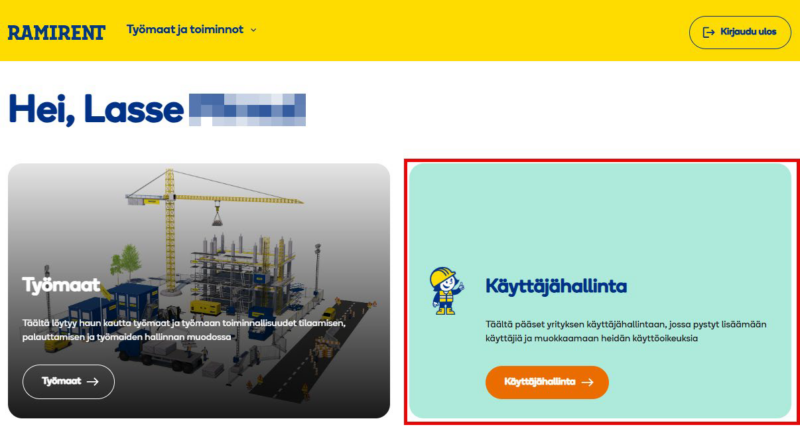
Käyttäjähallintanäkymään pääsee klikkaamalla etusivulla olevaa ”Käyttäjähallinta”-linkkiä.
Käyttäjähallintanäkymässä on lista yrityksen kaikista käyttäjistä. Listalla näkyy käyttäjän perustietoa, käyttöoikeustaso ja viimeisimmän kirjautumisen ajankohta. Oikeassa reunalla käyttäjän tietojen vieressä näkyy 3 pientä kuvaketta, joilla on seuraavanlaisia toiminnallisuuksia:
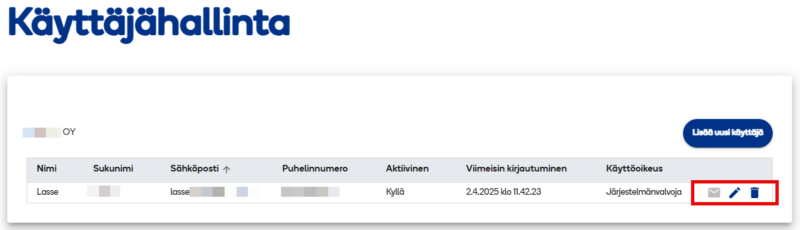
- Kirjekuori
Jos kirjekuori-ikoni on tumman sinisellä värillä, niin käyttäjä ei ole vielä aktivoinut käyttäjätunnusta. Kirjekuorta klikkaamalla voidaan käyttäjälle lähettää tarvittaessa uusi linkki tilin aktivoimista varten.
- Kynä
Kynä-ikonia klikkaamalla pääsee muokkaamaan käyttäjän käyttöoikeustasoa, työmaakohtaisia käyttöoikeuksia ja perustietoja
- Roskakori
Roskakori-ikonia klikkaamalla voidaan poistaa käyttäjä yrityksen käyttäjistä, jolloin käyttäjätunnus häviää järjestelmistä, eikä ole enää käytettävissä
Käyttäjän yleistiedot näkee helposti klikkaamalla käyttäjän nimeä tai muuta kohtaa kyseisen käyttäjän kohdalla listalla.
Käyttäjähallinnan kautta pystytään luomaan yritykselle uusia käyttäjiä sekä muokkaamaan ja poistamaan olemassa olevia. Käyttäjähallinta on käytettävissä ainoastaan Järjestelmänvalvojalla. Käyttäjähallintanäkymään pääsee klikkaamalla etusivulla olevaa ”Käyttäjähallinta”-linkkiä.
Uuden käyttäjän lisääminen
Klikataan ”Lisää uusi käyttäjä”-nappia. Avautuvassa näkymässä lisätään käyttäjän perustiedot ja valitaan käyttöoikeustasoksi ”Käyttäjä”.
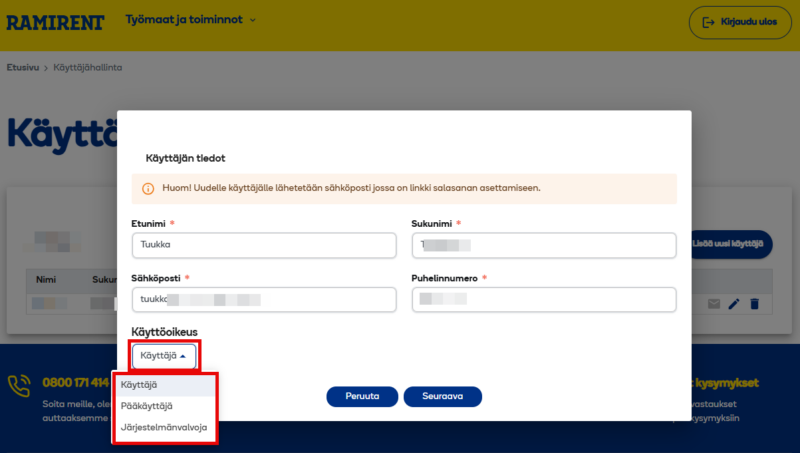
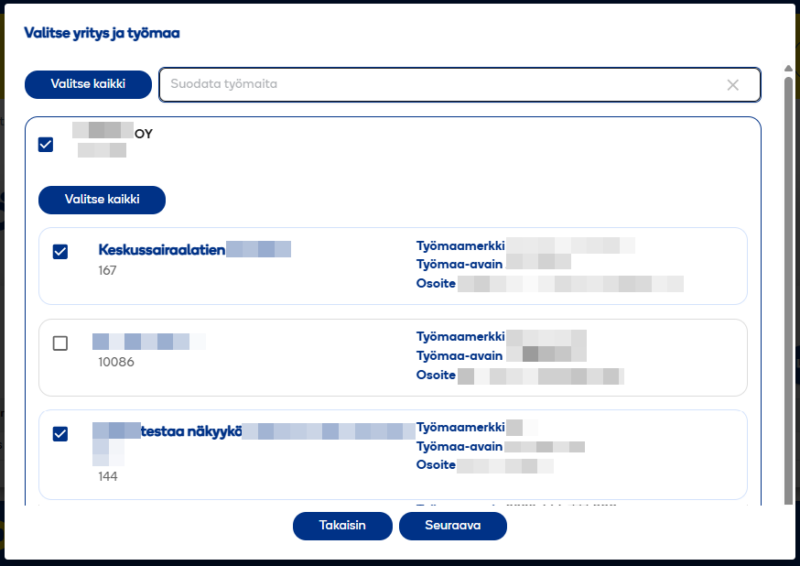
Kun perustiedot on täytetty, klikataan ”Seuraava”-nappia. Seuraavassa näkymässä valitaan asiakasnumero ja sen alta löytyvät työmaat. Kun halutut työmaat on valittu, klikataan ”Seuraava”-nappia.
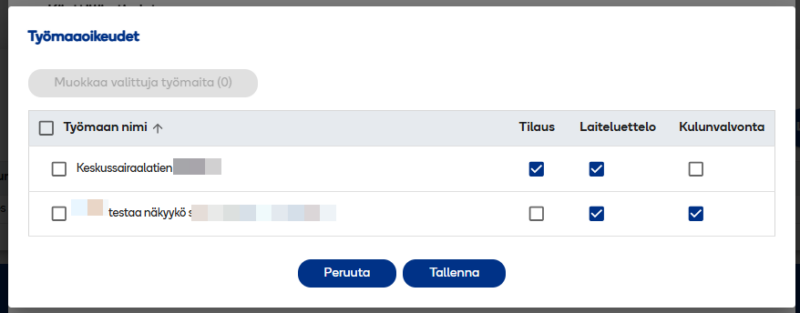
Seuraavassa näkymässä valitaan aikaisemmin valituille työmaille käyttäjälle halutut työmaakohtaiset käyttöoikeudet. Kun nämä ovat valittuna, klikataan tallenna. Uudelle käyttäjälle lähtee tallentamisen jälkeen sähköpostiin viesti, jossa on linkki rekisteröitymistä varten.
Pääkäyttäjän lisääminen
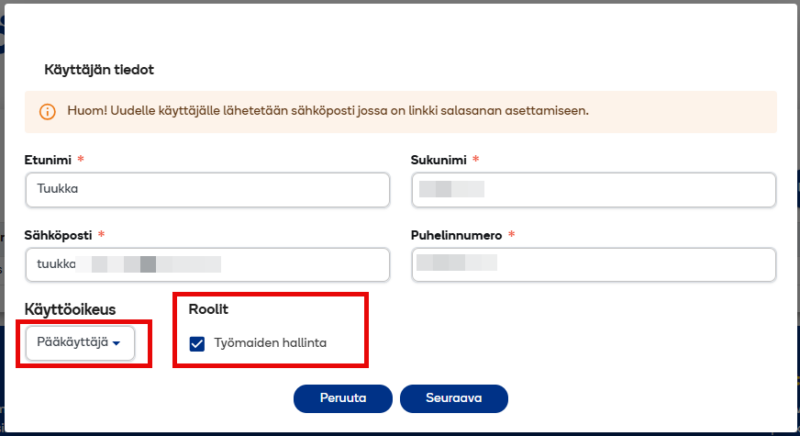
Kun lisätään uusi Pääkäyttäjä, täytetään perustiedot samanlailla kuin aiemmassa esimerkissä, mutta käyttöoikeustasoksi valitaan ”Pääkäyttäjä” ja Rooleiksi ”Työmaiden hallinta”. Sen jälkeen klikataan ”Seuraava”-nappia.
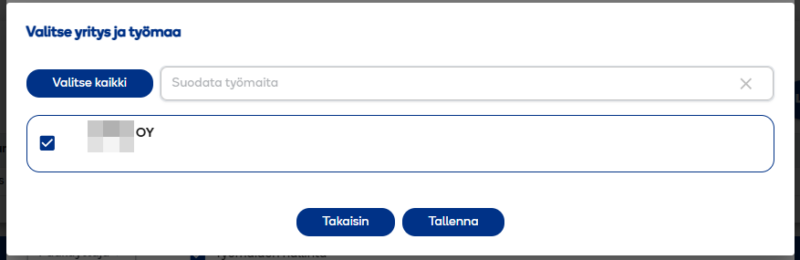
Seuraavassa näkymässä Pääkäyttäjälle valitaan asiakasnumero (Jos yrityksellä on Ramirentille y-tunnuksen alla useampia asiakasnumeroita, voidaan valita yksi tai useampia asiakasnumeroita). Kun sopivat asiakasnumerot on valittu, klikataan seuraavaksi ”Tallenna”-nappia. Uudelle käyttäjälle lähtee tallentamisen jälkeen sähköpostiin viesti, jossa on linkki rekisteröitymistä varten.
Järjestelmänvalvojan lisääminen
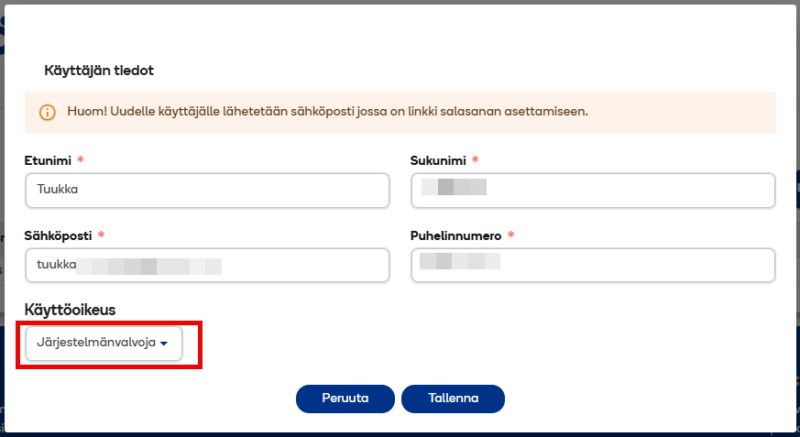
Kun lisätään uusi Järjestelmänvalvoja, täytetään perustiedot, valitaan käyttöoikeustasoksi Järjestelmänvalvoja ja lopuksi klikataan ”Tallenna”-nappia. Uudelle käyttäjälle lähtee tallentamisen jälkeen sähköpostiin viesti, jossa on linkki rekisteröitymistä varten.