Kundportalens instruktioner
Hade du några frågor om kundportalen eller dess användning? Kolla in användarmanualerna och vanliga frågor nedan.
Vanliga Frågor
RamiSmart är avsedd för alla våra företagskunder. Observera att portalen ännu inte är tillgänglig för konsumentkunder.
Nya företagskunder får automatiskt tillgång till RamiSmart när kontot öppnas.
Redan kund men saknar tillgång? Kontakta vår kundtjänst så ordnar vi det.
Varför välja RamiSmart?
- Enkel att använda i webbläsare och på mobila enheter
- Grundläggande maskinhantering är helt kostnadsfri
- Tilläggsfunktioner, såsom beräkning av utsläpp på arbetsplatser, avtalas separat
Behöver du hjälp?
Vår rikstäckande kundtjänst hjälper dig. Öppet vardagar 6.30–16.30.
Nya kunder (för närvarande endast företagskunder) får automatiskt inloggningsuppgifter när kundkontot skapas.
Om du redan är företagskund hos Ramirent men inte har fått inloggningsuppgifter eller inte kan logga in, vänligen kontakta vår kundtjänst.
Vänligen kontakta vår kundtjänst. Våra kundtjänstmedarbetare och specialister undersöker problemet och återkommer till dig.
Om du har glömt ditt lösenord kan du återställa det via länken ”Har du glömt ditt lösenord?” på inloggningssidan.
Du kan se dina beställningar genom att klicka på länken ”Mina beställningar” på startsidan i kundportalen efter inloggning.
Du kan se dina byggarbetsplatser genom att klicka på länken ”Arbetsplatser” på startsidan i kundportalen efter inloggning.
Användarhantering är endast tillgänglig för företagets administratörer. Administratören kan skapa nya användare för företaget och ställa in deras åtkomstnivå samt ta bort och redigera befintliga användare. Kontakta därför företagets administratör.
Användarroller och åtkomstnivåer
Administratör
- Tillgång till alla funktioner och vyer i kundportalen på företagsnivå
- Skapa nya användare och redigera och ta bort befintliga användare
- Skapande av nya byggarbetsplatser och redigering av information, samt redigering av användare av byggarbetsplatser
Det rekommenderas att rollen som systemadministratör används med omsorg, eftersom användaren på denna åtkomstnivå har tillgång till alla befintliga och senare släppta funktioner och vyer på företagsnivå.
Huvudanvändare
- Tillgång till företagets byggarbetsplatser utan separata platspecifika åtkomsträttigheter
- Alla arbetsplats-specifika åtkomsträttigheter exklusive åtkomstkontrollrättigheter
- Skapande av nya byggarbetsplatser och redigering av information, samt redigering av användare av byggarbetsplatser
- Om företaget har flera kundnummer under organisationsnumret för Ramirent kommer ett eller flera kundnummer att väljas för huvudanvändaren när användarkontot skapas, för vilket åtkomsträttigheter ska beviljas.
Huvudanvändarrollen gör att användaren kan hantera företagsnivå (kundspecifika) arbetsplatser och användare av arbetsplatser utan separata plats-specifika åtkomsträttigheter.
Användare
- Tillgång till de arbetsplatser för vilka användaren har beviljats behörighet.
För närvarande är de platspecifika åtkomsträttigheterna som följer:
Beställning
Användaren kan beställa uthyrnings- och försäljningsprodukter från Ramirent till byggarbetsplatsen via kundportalen.
Lista över utrustning
Användaren kan se den hyrda utrustningen på byggarbetsplatsen, göra underhålls- och upphämtningsbegärningar för den hyrda utrustningen samt ändra det uppskattade återlämningsdatumet och kommentarer för produkten.
Åtkomstkontroll
Om RamiSmart åtkomstkontroll används på byggarbetsplatsen kan användaren navigera till åtkomstkontrollvyn via åtkomstkontroll-länken.
Användarrollen är avsedd för användning av de flesta användarna av kundportalen, men företaget kan använda rollerna efter eget gottfinnande, beroende på användarbasen och på det sätt på vilket kundportalen används, på det sätt som passar dem bäst.
I Ramirents kundportal kan företaget själv hantera sina användare via funktionen ”Käyttäjänhallinta/User Management”. Endast företagets systemadministratörer har tillgång till användarhanteringen. Systemadministratören kan skapa nya användare för företaget, ställa in deras åtkomstnivå samt ta bort och redigera befintliga användare.
Du kan komma åt användarhanteringsvyn genom att klicka på länken ”Käyttäjänhallinta/User Management” på startsidan.
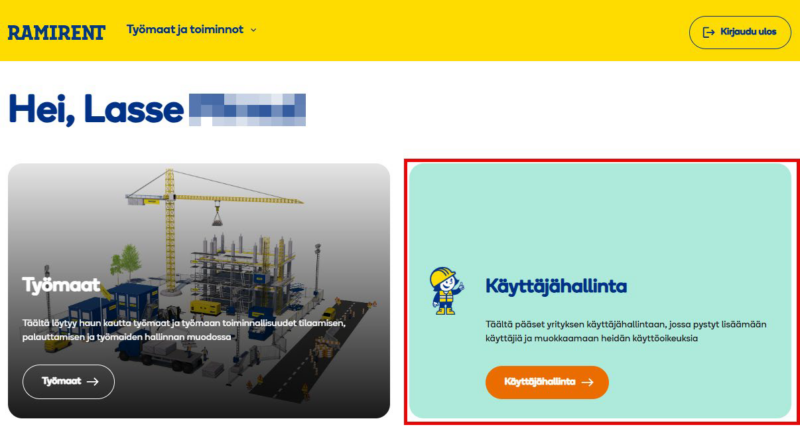
I användarhanteringsvyn finns en lista över alla företagets användare. På listan visas användarens grundläggande information, åtkomsträttighetsnivå och tidpunkten för den senaste inloggningen. Till höger om användarens uppgifter finns 3 små ikoner med följande funktioner:
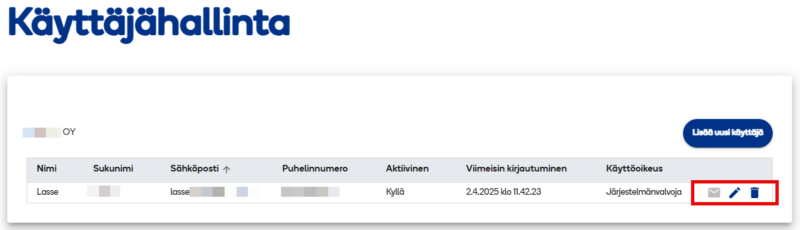
- Kuvert
Om kuvertikonen är mörkblå, har användaren ännu inte aktiverat sitt konto. Genom att klicka på kuvertet kan en ny länk för att aktivera kontot skickas till användaren vid behov.
- Penna
Genom att klicka på pennaikonen kan du redigera användarens behörighetsnivå, platsanpassade behörigheter och grundinformation.
- Skräpkorg
Genom att klicka på skräpkorgsikonen kan användaren tas bort från företagets användare, vilket gör att användarnamnet försvinner från systemen och inte längre är tillgängligt.
Användarens allmänna information kan enkelt ses genom att klicka på användarens namn eller något annat ställe i listan vid den aktuella användaren.
Genom användarhantering är det möjligt att skapa nya användare för företaget samt att redigera och radera befintliga. Användarhantering är endast tillgänglig för administratören. Du kan komma åt användarhanteringsvyn genom att klicka på länken ’Käyttäjänhallinta/User Management’ på startsidan.
Lägga till en ny användare
Klicka på knappen ’Lisää uusi käyttäjä/Add new user’. I den öppnade vyn läggs användarens grundläggande information till och åtkomstnivån väljs som ’Käyttäjä/User’.
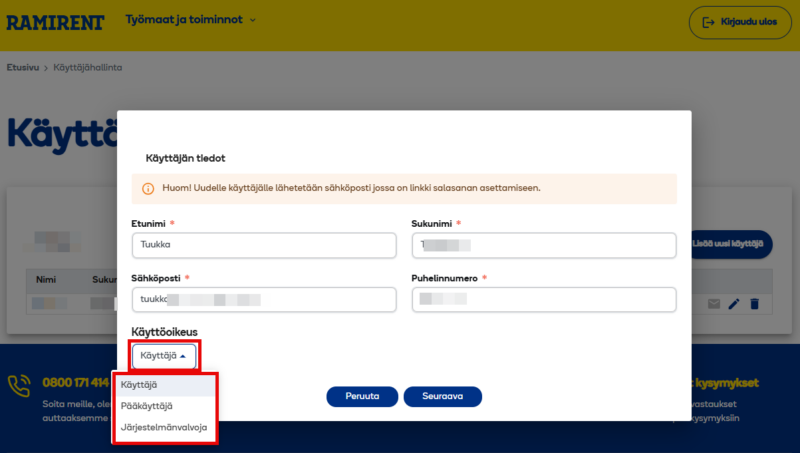
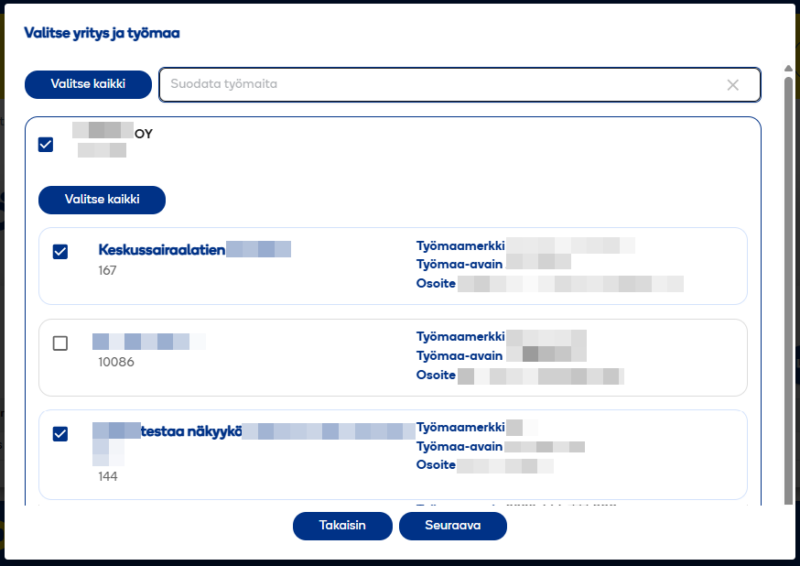
När den grundläggande informationen har fyllts i, klicka på ”Nästa”-knappen. I nästa vy, välj kundnumret och de motsvarande arbetsplatserna. När de önskade arbetsplatserna har valts, klicka på ”Nästa”-knappen.
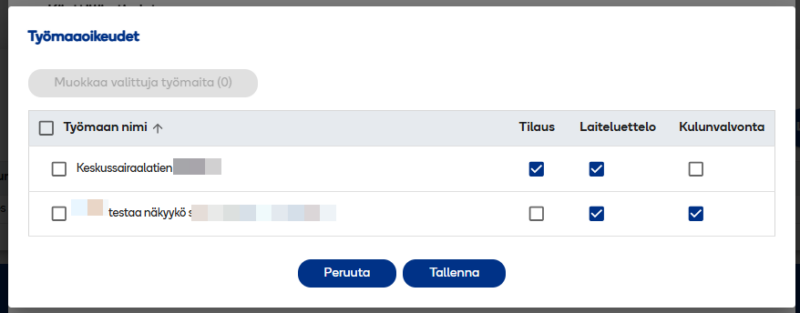
I nästa vy väljs de önskade plats-specifika åtkomsträttigheterna för de tidigare valda byggplatserna för användaren. När dessa har valts klicka på spara. Ett meddelande kommer att skickas till den nya användarens e-post efter att ha sparats, som innehåller en länk för registrering.
Lägga till en superanvändare
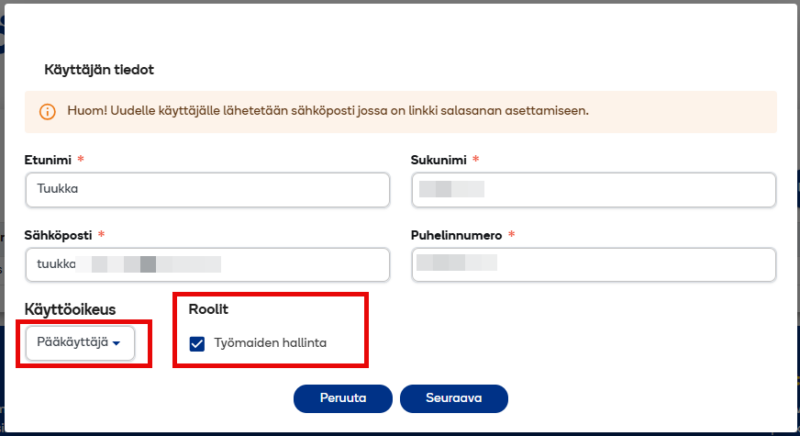
När du lägger till en ny superanvändare fylls grundinformationen i på samma sätt som i det föregående exemplet, men åtkomstnivån väljs som ’Pääkäyttäjä/Superuser’ och rollerna ställs in på ’Työmaiden hallinta/Worksite Management’. Klicka sedan på knappen ’Nästa’.
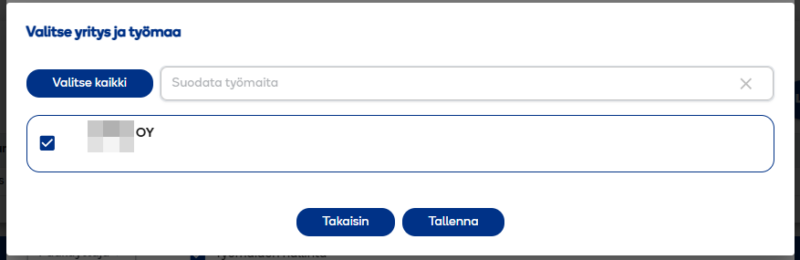
I nästa vy väljer superanvändaren kundnumret (Om företaget har flera kundnummer under Ramirents affärs-ID kan ett eller flera kundnummer väljas). När de lämpliga kundnumren har valts klickar du på ’Spara’-knappen nästa. Efter att ha sparat kommer ett meddelande att skickas till den nya användarens e-post med en länk för registrering.
Lägga till en administratör
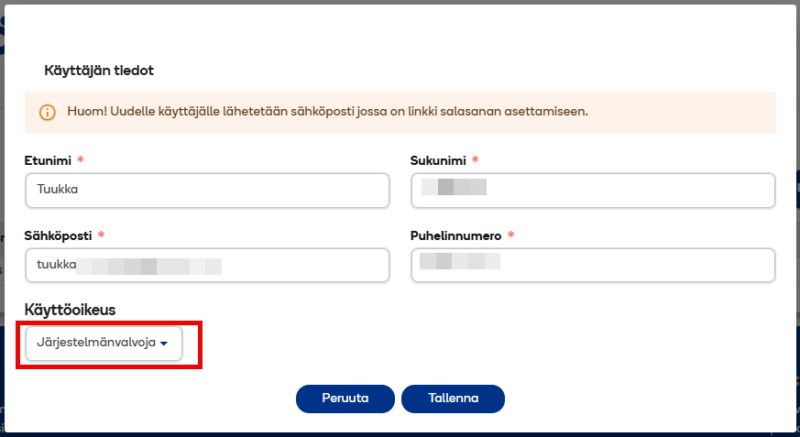
När en ny administratör läggs till fylls den grundläggande informationen i, åtkomstnivån väljs som administratör och slutligen klickas på knappen ’Spara’. Efter att ha sparat kommer ett e-postmeddelande att skickas till den nya användaren som innehåller en länk för registrering.